Windows 10 по умолчанию имеет стандартный числовой параметр отображения даты и месяца. Знаю много людей, которым удобнее использовать само название дня недели и месяца, но как это сделать в Windows 10? Давайте разберем, как изменить параметры отображения даты в трее панели задач.

Изменить формат даты в Windows 10
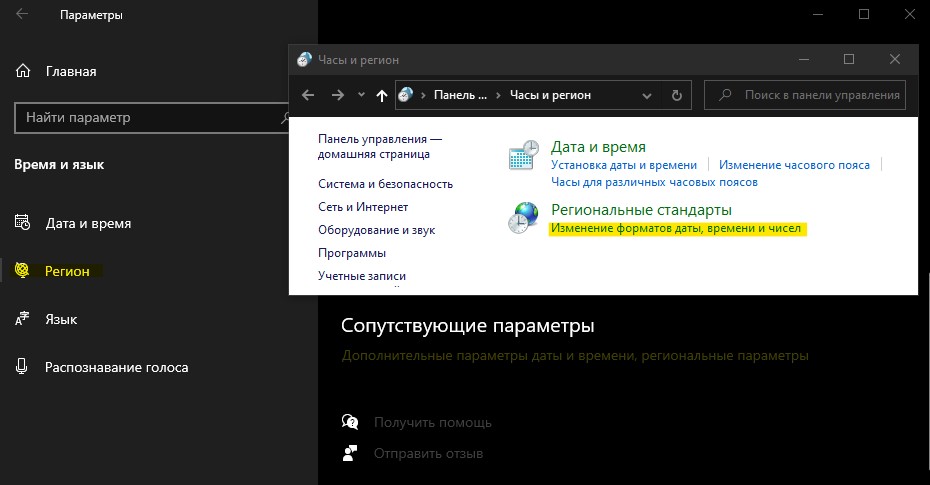
Шаг 1. Откройте “Параметры” > “Время и Язык” > “Регион” > справа снизу “Дополнительные параметры даты и времени, региональные параметры“. В новом окне нажмите на “Изменение формата даты, времени и чисел“.
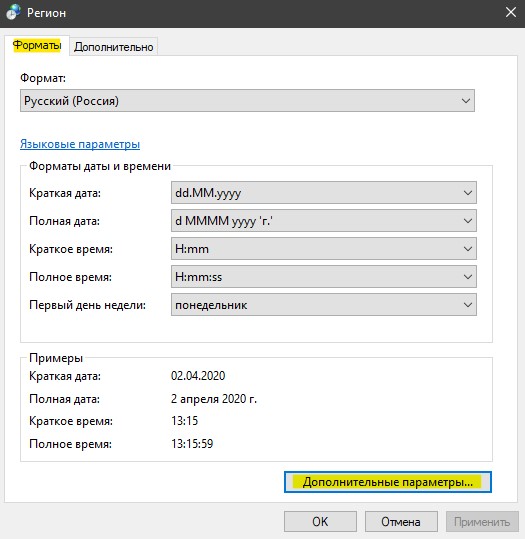
Шаг 2. Ниже нажмите на “Дополнительные параметры“.
Шаг 3. Перейдите во вкладку “Дата” и в графе “Краткая дата” задавайте вам нужные параметры. В графе обозначение формата есть пояснение как это комбинировать, но чтобы было более понятно я покажу пример ниже.
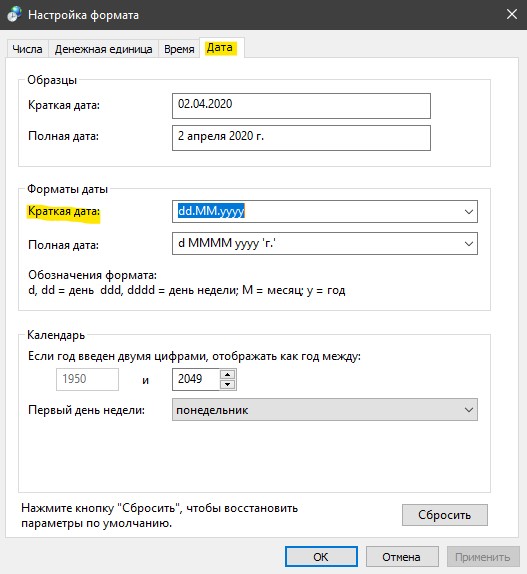
Обозначение формата:
- dddd – полное название дня недели, к примеру Четверг.
- ddd – короткое название дня недели, к примеру Чт.
- dd – отобразит число дня недели, к примеру 02.
- MMMM – полное название месяца, к примеру Апрель.
- MMM – короткое название месяца, к примеру Апр.
- MM – отобразит число месяца, к примеру 04.
Вы можете ставить тире “–“, вместо точки “.” или комбинировать их вместе.
- ddd-dd.MMM-MM.yyyy
- ddd.MMM.yyyy

- dddd-MMMM-yyyy

Примечание: Если вы что-то сделали не правильно и хотите вернуть все как было по умолчанию, то просто нажмите на “Сбросить“.